viernes, 17 de abril de 2020
DÍA DEL LIBRO
Para la próxima semana celebramos el día del libro y me gustaría que todos participáramos.

jueves, 16 de abril de 2020
POWERPOINT INSERTAR IMÁGENES Y VÍDEOS
Buenas tardes, a continuación os dejo un enlace en el que podéis visualizar cómo insertar imágenes en una presentación Powerpoint. Además, en este vídeo se explica cómo editar una imagen y adaptarla al formato del programa.
Espero que os sirva de utilidad.
https://www.youtube.com/watch?v=NqX9YaU6lVg
Una vez visto el vídeo, os propongo que realicéis varias pruebas en un Powerpoint nuevo, o el mismo que en la sesión anterior.
Para finalizar podéis mandarme la tarea al correo: m.pizarrogonzalvez@gmail.com
Espero que os sirva de utilidad.
https://www.youtube.com/watch?v=NqX9YaU6lVg
Una vez visto el vídeo, os propongo que realicéis varias pruebas en un Powerpoint nuevo, o el mismo que en la sesión anterior.
Para finalizar podéis mandarme la tarea al correo: m.pizarrogonzalvez@gmail.com
Un saludo y ánimo.
miércoles, 15 de abril de 2020
Informática Chauchina 15 de abril
Hola a tod@.
Hoy las actividades 5, 6, 7, 8 y 9.
Powerpoint 2
Cualquier duda podéis comentar en el blog o enviarme un correo...
Saludos.
Hoy las actividades 5, 6, 7, 8 y 9.
Powerpoint 2
Cualquier duda podéis comentar en el blog o enviarme un correo...
Saludos.
martes, 14 de abril de 2020
TAREA 6: NIVEL I Y II
A través de esta sexta tarea, vamos a
hacer una nube de palabras, consiste en editar una lista de palabras con
significados relacionados entre sí o de una misma familia, de una forma gráfica
(pudiendo hacer distintos diseños). El objetivo
fundamental es que tengáis unos apuntes con los conceptos básicos que llevamos
hasta ahora y los podáis aplicar en las distintas actividades que realicemos.

Para copiar:
En primer lugar, vamos a CREAR DOCUMENTO NUEVO, para ello
podemos entrar desde un acceso directo de la pantalla, o bien a través de
aplicaciones, oficina y Libre Office Writer. En el documento vamos a escribir
una lista de palabras relacionadas con las actividades que echamos de menos
realizar, y que haremos en cuanto todo esto termine, por ejemplo: pasear,
correr, ir al cine, ir a un concierto, comer con mi familia, tomar un café con
mis amigos,…
A continuación, BUSCAR GENERADOR
DE NUBE DE PALABRAS: Lo primero que hacemos, es entrar en Mozila Firefox,
para ello nos vamos a la pantalla de inicio y hacemos click con el botón
izquierdo en el siguiente icono

A continuación, ENTRAMOS EN LA
PÁGINA DE INICIO DE GOOGLE, situamos el cursor dentro de la cajita de
búsqueda y damos un click con el botón izquierdo, escribimos “Nubes de
palabras” y le damos a enter (en el
teclado) o bien un click con el botón izquierdo en la lupa. Una vez nos salgan
los resultados, seleccionamos la página (https://www.nubedepalabras.es/) haciendo un click
con el botón izquierdo del ratón.

Una vez dentro de la página, vamos
a COPIAR EL TEXTO DEL DOCUMENTO, para ello seleccionamos
el texto que hemos escrito en Libre Office, nos ponemos encima del texto a
copiar (acordaros que es más fácil desde el final del texto arrastrar el
ratón), y dejando pulsado el botón izquierdo del ratón arrastramos hasta
seleccionar el texto. Nos situamos encima del texto, le hacemos click con el
botón derecho y seleccionamos con un click en el botón izquierdo
"copiar", a continuación nos vamos a Nubes de palabras, archivo,
pegar/escribir texto y le damos con el botón izquierdo un click en
"pegar".
Una vez pegado el texto, podemos EDITARLO (cambiar tipo de
letra, color, forma, tamaño,…) esta aplicación nos permite hacer muchos
cambios, así que os animo a hacer varias pruebas. Una vez lo tengáis a vuestro
gusto, os vais a archivo, guardar como imagen, le ponéis nombre y se os guarda
en la carpeta de descargas.

Ahora vamos a PEGAR EN NUESTRO
DOCUMENTO, para ello abrimos el documento y le damos a insertar imagen
desde archivo, la buscamos y le damos a aceptar, y listo.
Por último, no os olvidéis de guardar
vuestro trabajo, para ello, click botón izquierdo en archivo, guardar como,
escribimos el nombre, buscamos el lugar donde lo vamos a guardar, y le damos a
aceptar
Ahora vamos a practicar:
TAREA: Tenéis que crear un documento nuevo:
Y aquí tenéis las instrucciones:
1. Creamos un documento nuevo, lo vamos a llamar: "Nube de palabras"
2. Hacemos la lista de palabras, la seleccionamos y la copiamos
3. Buscamos en Google: Nube de palabras
4. Hacemos nuestra nube de palabras, la editamos a nuestro gusto
5. Guardamos como imagen
6. Insertamos una imagen en el documento
7. Guardamos el documento
6. Insertamos una imagen en el documento
7. Guardamos el documento
lunes, 13 de abril de 2020
SESIÓN 13/04/2020
Buenas tardes queridos alumnos y alumnas. Espero que os encontréis perfectamente y que hayáis podido descansar después de esta Semana Santa tan diferente.
Comenzamos el tercer trimestre, con muchas ganas e ilusión, por lo que espero que vosotros/as lo afrontéis del mismo modo. ¡Adelante!
Hoy os dejo un enlace que os llevará a la visualización de un vídeo sobre el funcionamiento Powerpoint. Es demasiado largo, por lo que os aconsejo verlo en varias veces. Os dejo el enlace:
La tarea de hoy es la siguiente:
1- Vamos a abrir un documento Powerpoint, tal y como se explica en el vídeo.
2- Seleccionamos la plantilla que deseemos.
3- En base a la plantilla seleccionada vamos a realizar una portada. En el título vamos a poner: "M RECETARIO".
4- Agregamos una foto.
5- Añadiremos una nueva diapositiva, pinchando sobre: "NUEVA DIAPOSITIVA". Pondremos el título de la receta y una foto.
6- GUARDAMOS DOCUMENTO.
7- Enviamos el trabajo al correo: m.pizarrogonzalvez@gmail.com
UN SALUDO Y ÁNIMO.
Informática Chauchina 13 de abril.
Buenas tardes.
Bienvenidos de nuevo tras esta Semana Santa atípica que hemos vivido.
Espero sigáis tod@s bien de salud y con ganas de hacer cosas.
Vamos a revisar nuestros conocimientos sobre Powerpoint con una serie de actividades que he dividido, en dos sesiones para desarrolar esta semana.
Se trata de hacer una presentación enlazando con contenidos ya vistos en trimestres anteriores sobre "hardware".
Hoy solo las 4 primeras actividades y el miércoles el resto.
Powerpoint 1
Si queréis enviarme vuestros trabajos para que le eche un vistazo, aquí tenéis el correo:
trabajo.telemático.sep@gmail.com
Un saludo y ánimo.
Bienvenidos de nuevo tras esta Semana Santa atípica que hemos vivido.
Espero sigáis tod@s bien de salud y con ganas de hacer cosas.
Vamos a revisar nuestros conocimientos sobre Powerpoint con una serie de actividades que he dividido, en dos sesiones para desarrolar esta semana.
Se trata de hacer una presentación enlazando con contenidos ya vistos en trimestres anteriores sobre "hardware".
Hoy solo las 4 primeras actividades y el miércoles el resto.
Powerpoint 1
Si queréis enviarme vuestros trabajos para que le eche un vistazo, aquí tenéis el correo:
trabajo.telemático.sep@gmail.com
Un saludo y ánimo.
CUARTA SESIÓN: NIVEL 1 Y 2
Deseo que estéis tod@s bien de salud. Hemos pasado unas vacaciones de Semana Santa diferentes y retomamos las clases con mucho ánimo.
Os dejo aquí las actividades que tenéis que hacer esta nueva semana. Un saludo.
NIVEL 1
PINCHA AQUÍ: https://drive.google.com/file/d/1awrFhldgkWpcCmhOm9Gr3qr7su7xH2LT/view?usp=sharing
PINCHA AQUÍ: https://drive.google.com/file/d/1u4RZILG7ArJIT1ezSIiejT34FtQNJS_Q/view?usp=sharing
NIVEL 2
PINCHA AQUÍ: https://drive.google.com/file/d/1qb-c4x4e2_vm5iGN0yZ1lrTH964pwFK2/view?usp=sharing
Os dejo aquí las actividades que tenéis que hacer esta nueva semana. Un saludo.
NIVEL 1
PINCHA AQUÍ: https://drive.google.com/file/d/1awrFhldgkWpcCmhOm9Gr3qr7su7xH2LT/view?usp=sharing
PINCHA AQUÍ: https://drive.google.com/file/d/1u4RZILG7ArJIT1ezSIiejT34FtQNJS_Q/view?usp=sharing
NIVEL 2
PINCHA AQUÍ: https://drive.google.com/file/d/1qb-c4x4e2_vm5iGN0yZ1lrTH964pwFK2/view?usp=sharing
jueves, 2 de abril de 2020
miércoles, 1 de abril de 2020
Sesión 01/04/2020
SESIÓN 01/04/2020
Buenas tardes, a continuación os dejo una imagen sobre medidas a tener en cuenta a la hora de ir a hacer la compra, durante este confinamiento que estamos viviendo.

Buenas tardes, a continuación os dejo una imagen sobre medidas a tener en cuenta a la hora de ir a hacer la compra, durante este confinamiento que estamos viviendo.

La tarea que os pido es la siguiente: elaborar un documento en el que reproduzcáis la imagen anterior, para ello podéis insertar una tabla y darle color con las opciones que ofrece la barra de herramientas. La letra en Arial, tamaña 12 y para el título tamaño 20.
A continuación, guardamos el documento en el escritorio y lo enviamos vía gmail a mi correo, como siempre.
Un saludo. Ánimo.
TAREA 5: NIVEL I Y II
A través de esta quinta tarea,vamos a hacer un repaso de como crear un documento de Libre Office y utilizar distintos formatos incluyendo imágenes. El objetivo fundamental es que tengáis unos apuntes con los conceptos básicos que llevamos hasta ahora y los podáis aplicar en las distintas actividades que realicemos.
Para copiar:
En primer lugar, vamos a CREAR DOCUMENTO NUEVO, para ello podemos entrar desde un acceso directo de la pantalla, o bien a través de aplicaciones, oficina y Libre Office Writer
A continuación, BUSCAR TEXTO: Lo primero que hacemos, es entrar en Mozila Firefox, para ello nos vamos a la pantalla de inicio y hacemos click con el botón izquierdo en el siguiente icono
A continuación, ENTRAMOS EN LA PÁGINA DE INICIO DE GOOGLE, situamos el cursor dentro de la cajita de búsqueda y damos un click con el botón izquierdo, escribimos lo que queremos buscar y le damos a enter (en el teclado) o bien un click con el botón izquierdo en la lupa. Una vez nos salgan los resultados, seleccionamos la página haciendo un click con el botón izquierdo del ratón.
Una vez dentro de la página, vamos a COPIAR EL TEXTO A UN DOCUMENTO, para ello seleccionamos el texto que nos interesa, nos ponemos encima del texto a copiar (acordaros que es más fácil desde el final del texto arrastrar el ratón), y dejando pulsado el botón izquierdo del ratón arrastramos hasta seleccionar el texto. Nos situamos encima del texto, le hacemos click con el botón derecho y seleccionamos con un click en el botón izquierdo "copiar", a continuación nos vamos al documento donde queremos pegarlo, hacemos click sobre el documento con el botón derecho y le damos con el botón izquierdo un click en "pegar".
Una vez pegado el texto, podemos EDITARLO (hacerle bordes a un trozo del texto, cambiar el tipo de fuente, su color, su tamaño, ponerlo en cursiva, en negrita,...), para ello seleccionamos el texto que deseamos cambiar, y utilizando el menú de arriba cambiamos el tipo de letra, su tamaño, su color,... Si lo que queremos es hacerle bordes a un trozo del texto, lo seleccionamos, y a continuación hacemos click en el menú de arriba Formato, Párrafo y aquí podemos editar bordes y fondo.

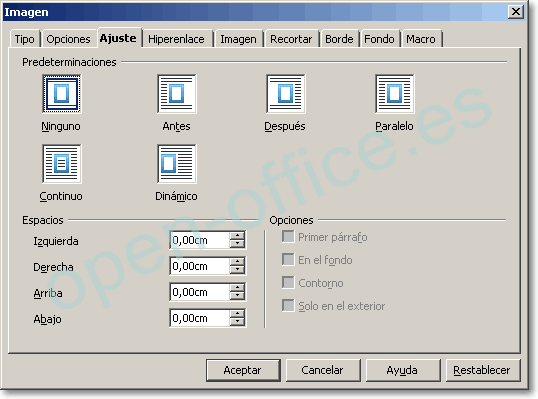
Otra cosa, que ya hemos practicado, es buscar imágenes y copiarlas en el texto. Ahora vamos a EDITAR IMÁGENES EN UN TEXTO, para ello, tenéis que hacer doble click en la imagen con el botón izquierdo y os sale esta pantalla:
Recordad:
- Antes: significa delante el texto, la imagen detrás
- Después: significa la imagen delante, el texto detrás
- Paralelo: significa dentro del texto
- Continuo: el texto queda por encima de la imagen
Por último, no os olvidéis de guardar vuestro trabajo, para ello, click botón izquierdo en archivo, guardar como, escribimos el nombre, buscamos el lugar donde lo vamos a guardar, y le damos a aceptar
Ahora vamos a practicar:
TAREA: Tenéis que crear un documento nuevo, :


Cuando el mundo pierda toda magia
Cuando mi enemigo sea yo
Cuando me apuñale la nostalgia
Y no reconozca ni mi voz


Y aquí tenéis las instrucciones:
1. Creamos un documento nuevo, lo vamos a llamar: "Resistiré"
2. Buscamos en Google: letra canción Resistiré, la seleccionamos y la copiamos en el documento
3. Una vez creado, vamos a editar el texto
4. Título: Arial 28 negrita color blanco, los cuatro bordes doble línea, grosor 3,5, color granate, relleno rojo claro
5. Los dos primeros párrafos Arial 12, color rojo
6. Los párrafos 3 y 4, Arial 12, negrita, cursiva y color naranja
7. Los párrafos 5 y 6, Arial 12, color azul
8. Los párrafos 7 y 8, Arial 12, negrita, cursiva y color naranja
9. Buscar imágenes relacionadas con el texto e insertarlas en distintas posicines como hemos practicado en clase
RESISTIRÉ (Dúo
Dinámico)
Cuando pierda todas las partidas
Cuando duerma con la soledad
Cuando se me cierren las salidas
Y la noche no me deje en paz
Cuando duerma con la soledad
Cuando se me cierren las salidas
Y la noche no me deje en paz
Cuando sienta miedo del silencio
Cuando cueste mantenerme en pie
Cuando se rebelen los recuerdos
Y me pongan contra la pared
Cuando cueste mantenerme en pie
Cuando se rebelen los recuerdos
Y me pongan contra la pared
Resistiré,
erguido frente a todo
Me volveré de hierro para endurecer la piel
Y aunque los vientos de la vida soplen fuerte
Soy como el junco que se dobla
Pero siempre sigue en pie
Me volveré de hierro para endurecer la piel
Y aunque los vientos de la vida soplen fuerte
Soy como el junco que se dobla
Pero siempre sigue en pie

Resistiré, para
seguir viviendo
Soportaré los golpes y jamás me rendiré
Y aunque los sueños se me rompan en pedazos
Resistiré, resistiré
Soportaré los golpes y jamás me rendiré
Y aunque los sueños se me rompan en pedazos
Resistiré, resistiré
Cuando el mundo pierda toda magia
Cuando mi enemigo sea yo
Cuando me apuñale la nostalgia
Y no reconozca ni mi voz
Cuando me amenace
la locura
Cuando en mi moneda salga cruz
Cuando el diablo pase la factura
O si alguna vez me faltas tú
Cuando en mi moneda salga cruz
Cuando el diablo pase la factura
O si alguna vez me faltas tú
Resistiré,
erguido frente a todo
Me volveré de hierro para endurecer la piel
Y aunque los vientos de la vida soplen fuerte
Soy como el junco que se dobla
Pero siempre sigue en pie
Me volveré de hierro para endurecer la piel
Y aunque los vientos de la vida soplen fuerte
Soy como el junco que se dobla
Pero siempre sigue en pie
Resistiré, para seguir viviendo
Soportaré los golpes y jamás me rendiré
Y aunque los sueños se me rompan en pedazos
Resistiré, resistiré
Soportaré los golpes y jamás me rendiré
Y aunque los sueños se me rompan en pedazos
Resistiré, resistiré
Y aquí tenéis las instrucciones:
1. Creamos un documento nuevo, lo vamos a llamar: "Resistiré"
2. Buscamos en Google: letra canción Resistiré, la seleccionamos y la copiamos en el documento
3. Una vez creado, vamos a editar el texto
4. Título: Arial 28 negrita color blanco, los cuatro bordes doble línea, grosor 3,5, color granate, relleno rojo claro
5. Los dos primeros párrafos Arial 12, color rojo
6. Los párrafos 3 y 4, Arial 12, negrita, cursiva y color naranja
7. Los párrafos 5 y 6, Arial 12, color azul
8. Los párrafos 7 y 8, Arial 12, negrita, cursiva y color naranja
9. Buscar imágenes relacionadas con el texto e insertarlas en distintas posicines como hemos practicado en clase
CREA TU TITULAR
Para esta semana propongo que hagamos una noticia, para ello os propongo un modelo de periódico y os adjunto una página donde podréis editar algunos más.
https://www.editafacil.es/por-formato/periodicos_128_1_ap.html

https://www.editafacil.es/por-formato/periodicos_128_1_ap.html

Informática Chauchina 1 de abril
Hola a tod@s.
Llegamos a la última clase de TIC de este trimestre.
Vamos a realizar unos ejercicios escritos sencillos.
Se trata de comprobar que hemos entendido, a modo general, los contenidos de la unidad 3.
CUESTIONARIO
Cualquier duda que os surja, aquí estamos...
Llegamos a la última clase de TIC de este trimestre.
Vamos a realizar unos ejercicios escritos sencillos.
Se trata de comprobar que hemos entendido, a modo general, los contenidos de la unidad 3.
CUESTIONARIO
Cualquier duda que os surja, aquí estamos...
Suscribirse a:
Entradas (Atom)