Mostrando entradas con la etiqueta MªCarmen Pizarro. Mostrar todas las entradas

jueves, 11 de junio de 2020

CONFIGURACIÓN DE MI BLOG

Buenas tardes, en la guía de Blogger encontraréis todos los aspectos relacionados con la configuración de vuestro blog; comienza en la página nº19. De este modo podéis personalizarlo con todos los elementos que seleccionéis.

Me podéis mandar el enlace a mi correo para ver las novedades que habéis añadido.

Espero que os sirva de ayuda.

Un saludo y a disfrutar de las ventajas de esta nueva herramienta.

ÁNIMO.

¿CÓMO ACCEDER DE NUEVO A MI BLOG?

¡Hola! Os dejo el enlace a la guía Blogger y encontraréis los pasos para acceder de nuevo a vuestra cuenta de blogger. Los pasos a seguir se encuentran en la página 13.

https://drive.google.com/file/d/172Y0im2qumpOw_M8u_xRgFA6NQRrvKsH/view?usp=sharing
Un saludo.

INSERTAR UNA IMAGEN EN MI ENTRADA DEL BLOG

Buenas tarde, os vuelvo a dejar la guía de Blogger.
En esta ocasión, se os explica cómo insertar una imagen a una entrada de vuestro blog. Consultad las páginas 10,11 y 12. Y seguid los pasos.

https://drive.google.com/file/d/172Y0im2qumpOw_M8u_xRgFA6NQRrvKsH/view?usp=sharing

Al finalizar podéis mandarme un enlace al correo para ver el blog con la imagen que seleccionéis.

Un saludo y ánimo.

lunes, 1 de junio de 2020

PRIMERA ENTRADA A MI BLOG

Buenas tardes, vamos a crear la primera entrada en nuestro blog personal. Para ello, os remito a leer la página número nueve de la guía blogger y seguir los pasos que se detallan.

El nombre que le vamos a dar a nuestra primera entrada va a ser: "PRESENTACIÓN DE MI BLOG". Aquí podéis explicar de qué va a tratar vuestro blog y animar a los internautas a que lo visiten.

A continuación, me podéis mandar el enlace de la entrada a mi correo para comprobar la realización de la tarea.

Un saludo.

Ánimo.

¡COMENZAMOS NUESTRO BLOG PERSONAL!

Buenas tardes estimados alumnos y alumnas. Hoy os dejo un enlace en el que podéis ver una guía para elaborar un blog.

https://drive.google.com/file/d/172Y0im2qumpOw_M8u_xRgFA6NQRrvKsH/view?usp=sharing

En la sesión de hoy vamos a crear una cuenta blogger; para ello seguid los pasos indicados desde la página 4 a la 7.

Antes de crear el blog, pensad cuál es la temática de la que va a tratar.

A continuación, me podéis mandar la dirección de vuestro blog para comprobar su creación. Espero que disfrutéis con nuestra nueva andadura por Blogger.

Un cordial saludo.

Ánimo.

martes, 26 de mayo de 2020

CÓMO PEDIR UNA CITA EN EL MÉDICO

Buenas tardes, os dejo los pasos a seguir para pedir una cita al médico de forma online.

1. Ponemos en el buscador: "pedir cita médico"
2. Pinchamos en el primer enlace que nos sale en el buscador.
3. Veremos lo siguiente:


3. Deberemos pinchar en "pedir cita médico" y en "datos personales".
4. Veremos lo siguiente:

5. Deberemos introducir nuestro número de la tarjeta sanitaria y nuestra fecha de nacimiento.
Pulsaremos el botón "acceder".
6. Una vez dentro seleccionaremos la fecha en la que deseamos nuestra cita y debajo encontraremos las horas disponibles. Las seleccionaremos pinchando encima con el ratón.
7. Aceptar y guardar.

Un saludo, espero que sirva de ayuda.

martes, 19 de mayo de 2020

CUESTIONARIO EVALUACIÓN POWERPOINT

Buenas tardes queridos alumnos y alumnas.

A continuación, os dejo un enlace para realizar un cuestionario de evaluación sobre powerpoint.
Al finalizarlo, lo podéis mandar a mi correo electrónico para recibir las correcciones pertinentes.
https://drive.google.com/open?id=1WEH65IGYDGToPS888nc8oqqfD67gUiwB

Fuente: redconecta.
¡Ánimo!

Un saludo y feliz semana.

INSERTAR WORDART EN UNA DIAPOSITIVA


Buenas tardes. Vamos a darle un poco de vida a nuestras presentaciones Powerpoint.
Para ello vamos a aprender a insertar un tipo de letras más elaboradas y que nos
pueden servir para hacer las portadas de nuestras presentaciones, es decir vamos  
trabajar con WORDART.

  • PASOS A SEGUIR:
  • 1.  Abrimos nuestra presentación.
  • 2.   Insertamos una diapositiva en blanco.
  • 3. Nos situamos en esa nueva diapositiva y abrimos la pestaña Insertar. Seleccionamos la    opción WordArt para acceder a la galería.
  • 4. Se abre una nueva ventana donde podemos seleccionar el estilo que queremos para nuestro        texto haciendo clic sobre uno de ellos.
  • 5. Nos aparece un cuadro de texto en la diapositiva donde podemos escribir lo que deseemos y      también podemos modificar los formatos, colores y estilos. En el título puedes poner:           "Prueba sesión WORDART".


6. Guarda la presentación en tu carpeta.
7. Envía tu trabajo al correo para su corrección.

Un saludo y ánimo.


sábado, 16 de mayo de 2020

MI ÁRBOL GENEALÓGICO EN POWERPOINT

Estimados alumnos y alumnas, para celebrar el Día Internacional de las Familias os traigo una tarea muy divertida. Vamos a elaborar nuestro propio árbol genealógico usando Powerpoint.

A continuación os dejo un vídeo explicativo sobre los pasos que hay que seguir para elaborar la tarea.
https://www.youtube.com/watch?v=8oyh7GNcekk

Espero que os guste mucho.

Un saludo y feliz fin de semana.

martes, 12 de mayo de 2020

MI ABECEDARIO POWERPOINT

Buenas tardes estimados alumnos y alumnas.

La tarea que os propongo para la sesión de hoy es la siguiente:

- la elaboración de nuestro abecedario usando una presentación powerpoint.
- el documento tendrá que contener los siguientes apartados:
1. Una portada.
2. Tantas diapositivas como letras encontramos en el abecedario.
3. En cada diapositiva: una letra con una imagen que haga alusión.
4. Efectos de animación en las imágenes.
5. Efectos de transición entre las diapositivas.
6. Trabajar el formato: elegir colores para el fondo, tramas, degradados, etc.

Os dejo una imagen que os sirva de orientación:


Finalmente guardar el documento en nuestro ordenador y enviar a mi correo para su corrección.


Un saludo y ánimo.

SUGERENCIAS PARA UNA ÓPTIMA PRESENTACIÓN POWERPOINT

Sugerencias para crear una presentación eficaz

Considere las siguientes sugerencias para mantener al público interesado.

Minimizar el número de diapositivas

Para mantener un mensaje claro y mantener la Attentive y el interés de la audiencia, mantenga el número de diapositivas en la presentación al mínimo.

Elegir un tamaño de fuente fácil de audiencias

La audiencia debe poder leer las diapositivas desde una distancia. En general, un tamaño de fuente inferior a 30 puede resultar demasiado difícil para que la audiencia la vea.

Mantener el texto de la diapositiva simple

Quiere que la audiencia le escuche para presentar su información, en lugar de leer la pantalla. Use viñetas o frases cortas e intente mantener cada elemento en una línea.
Algunos proyectores recortan diapositivas en los bordes para que se puedan recortar oraciones largas.

Usar objetos visuales para ayudar a expresar el mensaje

Las imágenes, gráficos y gráficos SmartArt proporcionan pistas visuales para que el público pueda recordarlos. Agregue arte significativo para complementar el texto y la mensajería de las diapositivas.
Al igual que con el texto, evite incluir demasiadas ayudas visuales en la diapositiva.

Crear etiquetas para diagramas y gráficos comprensibles

Use solo el texto suficiente para que los elementos de etiqueta de un gráfico o gráfico sean comprensibles.

Aplicar fondos de diapositiva sutiles y coherentes

Elige un plantilla, una forma coherente o un tema que no sea demasiado atractivo. No desea que el fondo o el diseño retiren el mensaje.
Sin embargo, también desea proporcionar un contraste entre el color de fondo y el color del texto. Los temas integrados dePowerPoint establecen el contraste entre un fondo claro con texto de color oscuro o un fondo oscuro con texto de color claro.
Para obtener más información sobre cómo usar los temas, vea aplicar un tema para agregar color y estilo a la presentación.

Revisar la ortografía y la gramática

Para ganar y mantener el respeto de su público, Compruebe siempre la ortografía y la gramática de la presentación.

viernes, 8 de mayo de 2020

¡MOVIMIENTO EN MIS IMÁGENES!

¡Hola queridos alumnos y alumnas!

Seguimos con nuestras presentaciones Powerpoint y hoy, vamos a darle movimiento a nuestras diapositivas; añadiendo animaciones a nuestras imágenes. A continuación, os dejo la ruta a seguir para ir probando con las imágenes que tenéis en vuestras presentaciones.

Animar una imagen de la diapositiva

Para dar poco de vida a la presentación, puede agregar un efecto de animación a las imágenes o a las formas de las diapositivas.
En este ejemplo, animaremos dos imágenes:
  1. Seleccione la primera imagen.
  2. En la pestaña Animaciones, seleccione un efecto de animación. Por ejemplo, seleccione Volar hacia dentro.
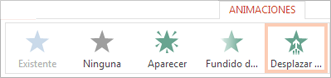
    Elegir un efecto de animación
  3. Haga clic en Opciones de efectos y elija una dirección para la animación. Por ejemplo, Desde la izquierda.
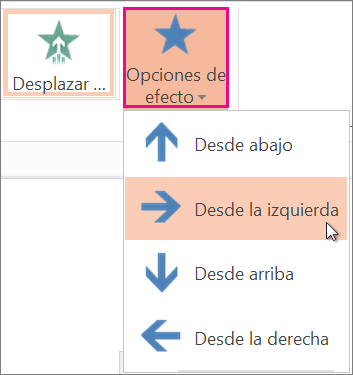
    Hacer clic en Opciones de efectos
  4. Seleccione la segunda imagen que desea animar.
  5. En la pestaña Animaciones, elija Desplazar hacia arriba.
  6. Haga clic en Opciones de efectos y seleccione Desde la derecha.
    Sugerencia: Puede cambiar el orden de las animaciones si selecciona una imagen y, en Reordenar animación en la cinta, pulsa Mover antes o Mover después.
  7. Para probar las animaciones que acaba de aplicar a las dos imágenes, seleccione el botón Presentación de la esquina inferior derecha de la ventana del explorador:

    Vista de presentación
  8. En la vista de presentación, haga clic en una diapositiva para iniciar cada animación.
    Sugerencia: Para quitar un efecto de animación, vaya a la vista Normal, seleccione la imagen y, en la pestaña Animaciones, haga clic en Ninguna.
  9. La fuente de la cual se ha obtenido la ruta a seguir ha sido la siguiente: https://support.microsoft.com/es-es/office/animar-una-imagen-de-la-diapositiva-23334c65-c38d-407e-9fa4-e13a994bb098
  10. TAREA: Añadir animaciones a las imágenes de vuestras presentaciones powerpoint. Enviar al correo para recibir feedback.
  11. ÁNIMO Y SALUDOS

jueves, 7 de mayo de 2020

¿CÓMO CAMBIAR EL FONDO DE MIS DIAPOSITIVAS POWERPOINT?

Buenas tardes queridos alumnos y alumnas.

Hoy os dejo un enlace a un vídeo explicativo sobre cómo cambiar el fondo de las diapositivas de una presentación powerpoint.
https://www.youtube.com/watch?v=ksI8Og7qIMA

Una vez visualizado el vídeo podéis ir practicando con vuestras presentaciones; cambiando el fondo por uno que tenga relación con la temática trabajada.

Espero vuestras tareas para su corrección. Ya sabéis al correo: m.pizarrogonzalvez@gmail.com

Un saludo y ánimo. Espero que os guste la tarea.

miércoles, 29 de abril de 2020

¡A JUGAR!

Buenas tardes alumnos y alumnas.

Esta sesión la vamos a dedicar a jugar y a repasar algunos conceptos que ya hemos visto con anterioridad.
En el primer enlace que os dejo un juego para repasar los elementos de un ordenador.
https://www.areatecnologia.com/informatica/partes-de-computador.html

En este segundo enlace os llevará a otro juego en el que tenéis que hacer un crucigrama en línea sobre Internet.

https://www.areatecnologia.com/crucigrama-informatica.htm

Y, por último, en el siguiente enlace podéis encontrar un juego para repasar los botones del procesador de textos WORD.

Espero que os guste y os sirva para refrescar los contenidos aprendidos.

Un saludo y ánimo.

domingo, 26 de abril de 2020

DÍA DEL LIBRO

Buenas tardes alumnos y alumnas.

Como sabéis, el pasado 23 de abril fue el Día Internacional del Libro, por lo que vamos a realizar una actividad relacionada con la lectura; usando nuestros conocimientos informáticos.

La idea es que realicéis un Powerpoint titulado: "Mis libros favoritos". En cada diapositiva podéis poner el título del libro, una foto del mismo, un breve resumen del argumento y vuestra opinión personal sobre la obra. Debéis aplicar todas las opciones que conocéis del programa, como por ejemplo; las transiciones entre diapositivas.

Por último,guardáis vuestra presentación en el escritorio y me la enviáis a mi correo para recibir feedback.

¡Espero que disfrutéis con la actividad!

Un saludo y ánimo.

miércoles, 22 de abril de 2020

Buenas tardes.

Os dejo un enlace a un vídeo en el que se explica, de forma muy clara, cómo insertar en nuestra presentación Powerpoint un gráfico.

https://www.youtube.com/watch?v=Ck7LgLUynnA

La tarea propuesta es la siguiente:
1- Visualización del vídeo.
2- Insertar en vuestra presentación un gráfico usando la temática y los datos que vosotros/as queráis.
3- Mandar la tarea a mi correo electrónico para recibir feedback.

Un saludo.

lunes, 20 de abril de 2020

POWERPOINT: EFECTOS DE TRANSICIÓN

Buenas tardes, seguimos trabajando con Powerpoint.

En esta sesión, os dejo un vídeo explicativo sobre cómo insertar efectos de transición entre diapositivas.
https://www.youtube.com/watch?v=C2Z6hGYGLnk

A continuación, os pido que integréis en vuestro powerpoint algunos electos de trasición.

Por último, mandad vuestras presentaciones a mi correo electrónico.

Un saludo y buena semana.
Ánimo.

jueves, 16 de abril de 2020

POWERPOINT INSERTAR IMÁGENES Y VÍDEOS

Buenas tardes, a continuación os dejo un enlace en el que podéis visualizar cómo insertar imágenes en una presentación Powerpoint. Además, en este vídeo se explica cómo editar una imagen y adaptarla al formato del programa.
Espero que os sirva de utilidad.
https://www.youtube.com/watch?v=NqX9YaU6lVg

Una vez visto el vídeo, os propongo que realicéis varias pruebas en un Powerpoint nuevo, o el mismo que en la sesión anterior.

Para finalizar podéis mandarme la tarea al correo: m.pizarrogonzalvez@gmail.com

Un saludo y ánimo.


lunes, 13 de abril de 2020

SESIÓN 13/04/2020

Buenas tardes queridos alumnos y alumnas. Espero que os encontréis perfectamente y que hayáis podido descansar después de esta Semana Santa tan diferente.

Comenzamos el tercer trimestre, con muchas ganas e ilusión, por lo que espero que vosotros/as lo afrontéis del mismo modo. ¡Adelante!

Hoy os dejo un enlace que os llevará a la visualización de un vídeo sobre el funcionamiento Powerpoint. Es demasiado largo, por lo que os aconsejo verlo en varias veces. Os dejo el enlace:

La tarea de hoy es la siguiente:

1- Vamos a abrir un documento Powerpoint, tal y como se explica en el vídeo.
2- Seleccionamos la plantilla que deseemos.
3- En base a la plantilla seleccionada vamos a realizar una portada. En el título vamos a poner: "M RECETARIO".
4- Agregamos una foto.
5- Añadiremos una nueva diapositiva, pinchando sobre: "NUEVA DIAPOSITIVA". Pondremos el título de la receta y una foto.
6- GUARDAMOS DOCUMENTO.
7- Enviamos el trabajo al correo: m.pizarrogonzalvez@gmail.com

UN SALUDO Y ÁNIMO.

miércoles, 1 de abril de 2020

Sesión 01/04/2020

SESIÓN 01/04/2020

Buenas tardes, a continuación os dejo una imagen sobre medidas a tener en cuenta a la hora de ir a hacer la compra, durante este confinamiento que estamos viviendo.

La tarea que os pido es la siguiente: elaborar un documento en el que reproduzcáis la imagen anterior, para ello podéis insertar una tabla y darle color con las opciones que ofrece la barra de herramientas. La letra en Arial, tamaña 12 y para el título tamaño 20.

A continuación, guardamos el documento en el escritorio y lo enviamos vía gmail a mi correo, como siempre.


Un saludo. Ánimo.