lunes, 1 de junio de 2020

Informática Chauchina

Buenas tardes.

Esta semana vamos a aprender a comprimir y descomprimir archivos bajo Windows 10.
Vamos a utilizar el propio sistema sin instalar ningún programa externo.

COMPRIMIR ARCHIVOS

A) Un solo archivo

Este es el método básico, se trata de comprimir un solo archivo. La razón es lo de menos; comprimir el archivo reducirá su tamaño general y hará que sea más fácil de enviarlo.

Paso 1: busca el Explorador de archivos en la barra de tareas de Windows 10 (el icono de la carpeta).


Paso 2: busca el archivo que deseas comprimir.

Paso 3: haz clic en el botón derecho del mouse con el puntero sobre el archivo.

Paso 4: selecciona Enviar a en el menú.

Paso 5: selecciona la opción Carpeta comprimida en el siguiente menú.

Paso 6: cambia el nombre de tu nuevo archivo ZIP y presione la tecla Enter.

B) Comprimir múltiples archivos

Este método es útil para agrupar múltiples archivos, tanto por razones de tamaño como de organización. Esta es una idea inteligente cuando envías archivos, aunque también para mantener los archivos juntos y liberar espacio en disco.

Paso 1: busca el Explorador de archivos en la barra de tareas de Windows 10 (el icono de la carpeta).

Paso 2: busca los archivos que deseas agregar a un solo archivo ZIP.

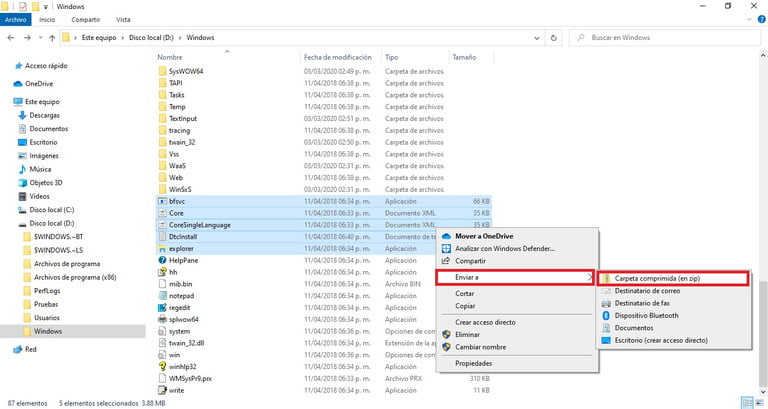
Paso 3: selecciona todos los archivos manteniendo presionado el botón del mouse y arrastrando el puntero por la pantalla. Tu mouse creará un cuadro de selección azul. Todos los archivos dentro de este cuadro están resaltados con un color azul claro.

Paso 4: suelta el botón del mouse y haz clic derecho en los archivos resaltados en azul claro.

Paso 5: Seleccione Enviar a en el menú.

Paso 6: seleccione la opción Carpeta comprimida en el siguiente menú.

Paso 7: cambia el nombre de tu nuevo archivo ZIP y presiona la tecla Enter.

C) Comprimir una carpeta

Si deseas comprimir varios archivos en una sola carpeta, este es el método que debes elegir. Cuando se descomprimen, todos los archivos se descargarán en una carpeta creada durante el proceso de compresión.

Paso 1: busca el Explorador de archivos en la barra de tareas de Windows 10 (el icono de la carpeta).


Paso 2: busca la carpeta que deseas agregar a un solo archivo ZIP.

Paso 3: haz clic e el botón derecho del mouse con el puntero sobre la carpeta.

Paso 4: Seleccione Enviar a en el menú.

Paso 5: seleccione la opción Carpeta comprimida en el siguiente menú.

Paso 6: cambia el nombre de tu nuevo archivo ZIP y presione la tecla Enter.

DESCOMPRIMIR UN ARCHIVO

Finalmente, vamos a descomprimir un archivo ZIP en Windows 10. Windows 10 usa un algoritmo para escanear tu archivo, eliminar temporalmente toda la información repetitiva y crear un nuevo archivo con un tamaño más pequeño y una nueva extensión de archivo: ZIP. Aquí te explicamos cómo hacerlo.

Paso 1: busca el Explorador de archivos en la barra de tareas de Windows 10 (el icono de la carpeta).


Paso 2: busca el archivo que deseas extraer descomprimir.

Paso 3: haz clic en el botón derecho del mouse con el puntero en el archivo.

Paso 4: selecciona Extraer todo en el menú.

Paso 5: en la siguiente pantalla emergente, selecciona dónde deseas que Windows 10 descargue los archivos.

Paso 6: una vez que elijas una ubicación, haz clic en Seleccionar carpeta.

Paso 7: finalmente, haz clic en el botón Extraer.

Para descomprimir los archivos y devolverlos a su estado anterior, Windows 10 escanea el archivo, revisa lo que se eliminó al comprimir e inserta la información necesaria en el archivo y entonces tendrás tus archivos descomprimidos.

Fuente: DigitalTrends.es

Realiza solo los ejercicios 4, 5 y 6 del siguiente cuaderno:

Prácticas guiadas UC3M.es


SESIÓN 11 NIVEL 1 Y 2

Buenos días, comenzamos otra semana y os dejo los ejercicios a realizar. Espero que sigáis bien de salud y con mucho ánimo.

NIVEL 1

PINCHA AQUÍ: https://drive.google.com/file/d/1h2cVMk_65uIGk-DO-eGqSFYOt8GDBjpA/view?usp=sharing


NIVEL 2

PINCHA AQUÍ: https://drive.google.com/file/d/13mO0sjXsd_QiHgMt8co_exvvOOoRiP20/view?usp=sharing


viernes, 29 de mayo de 2020

PROCESADOR DE TEXTOS (TABLAS)

DESCARGAR

TAREA 12: NIVEL I Y II

Buenos días,

Seguimos repasando lo aprendido durante el curso. La propuesta de esta semana es, "Mis animales favoritos". Con esta actividad vamos a  seguir con el repaso de búsquedas en Google, edición de imágenes, formato de textos y las tablas.


Instrucciones

Vamos a crear un documento nuevo de Libre Office, lo vamos a llamar: "Mis animales favoritos", y seguimos las instrucciones:


1. Título "Mis animales favoritos": Utilizamos Letra Britannic Bold 20, negrita, centrado y blanco. Con borde sencillo de color negro y relleno color naranja

2. Dibujamos una tabla de 5 columnas y 8 filas. El formato de la tabla es el siguiente:

- Primera fila: Relleno azul oscuro, letra Andalus 11, negrita y blanca, centrado. Ponemos: nombre, imagen, doméstico o salvaje, por su alimentación es, según su reproducción es

- Siguientes filas: Relleno azul claro, letra Andalus 11, color negro, centrado. La primera columna, donde pongo el nombre de los animales en negrita

3. Buscamos en Google las imágenes de los animales que hemos elegido y los pegamos en la tabla centrados

4. Vamos rellenando la tabla con los animales elegidos

5. No os olvidéis de guardar el documento.


Aquí os dejo el documento para que lo podáis hacer vosotros:

"Mis animales favoritos"


martes, 26 de mayo de 2020

CÓMO PEDIR UNA CITA EN EL MÉDICO

Buenas tardes, os dejo los pasos a seguir para pedir una cita al médico de forma online.

1. Ponemos en el buscador: "pedir cita médico"
2. Pinchamos en el primer enlace que nos sale en el buscador.
3. Veremos lo siguiente:


3. Deberemos pinchar en "pedir cita médico" y en "datos personales".
4. Veremos lo siguiente:

5. Deberemos introducir nuestro número de la tarjeta sanitaria y nuestra fecha de nacimiento.
Pulsaremos el botón "acceder".
6. Una vez dentro seleccionaremos la fecha en la que deseamos nuestra cita y debajo encontraremos las horas disponibles. Las seleccionaremos pinchando encima con el ratón.
7. Aceptar y guardar.

Un saludo, espero que sirva de ayuda.

lunes, 25 de mayo de 2020

Informática Chauchina

Buenas tardes.

Esta semana vamos a realizar un cuestionario sobre la unidad 4:

Cuestionario

También vamos a repasar la unidad con actividades interactivas:


Actividades

1º. Entrar como invitado.
2º. Activar "Adobe Flasplayer", haciendo clic y dándole a "Permitir".


Saludos.

SESIÓN 10 NIVEL 1 Y 2

Estamos en la recta final del curso y seguimos trabajando con el blog del centro. Espero que estéis muy bien de salud.

NIVEL 1

 PINCHA AQUÍ: https://drive.google.com/file/d/1IaBs1KmgFALFpOZca2plY6_WcUHv29me/view?usp=sharing


NIVEL 2

PINCHA AQUÍ: https://drive.google.com/file/d/13oc-Az9MT4HBQ8hwEvL3b38PMASJ2c2H/view?usp=sharing

viernes, 22 de mayo de 2020

repaso tablas

DESCARGAR

TAREA 11: NIVEL I Y II

Buenas tardes,

Seguimos repasando lo aprendido durante el curso. La propuesta de esta semana es, "El significado de las flores", porque me encantan y además seguimos en primavera aunque no lo parezca . Con esta actividad vamos a  seguir con el repaso de búsquedas en Google, edición de imágenes y formato de textos. 


Instrucciones

Vamos a crear un documento nuevo de Libre Office, lo vamos a llamar: "El significado de las flores", y seguimos las instrucciones:


1. Título "El significado de las flores": Utilizamos Fontword Letra Arial Black 36, centrado, relleno verde

2. Buscamos en Google una imagen de alguna flor (por ejemplo: girasol), copiamos la imagen y la pegamos en el documento. La primera la vamos a situar en posición detrás. A continuación  escribimos el nombre de la flor con el siguiente formato: Bookman Old Style tamaño 22 centrado y subrayada. Y ahora buscamos en Google el significado de la misma, lo copiamos y lo pegamos en nuestro documento con el formato: Arial 11, centrada. Podemos destacar parte del texto subrayando, poniendo en negrita o cursiva.

3. Buscamos en Google otra imagen de alguna flor (por ejemplo: tulipan), copiamos la imagen y la pegamos en el documento. Esta segunda la vamos a situar en posición delante. A continuación  escribimos el nombre de la flor con el siguiente formato: Bookman Old Style tamaño 22 centrado y subrayada. Y ahora buscamos en Google el significado de la misma, lo copiamos y lo pegamos en nuestro documento con el formato: Arial 11, centrada. Podemos destacar parte del texto subrayando, poniendo en negrita o cursiva.

4. Buscamos en Google una imagen de alguna flor (por ejemplo: peonía), copiamos la imagen y la pegamos en el documento. La tercera la vamos a situar en posición centrada. A continuación  escribimos el nombre de la flor con el siguiente formato: Bookman Old Style tamaño 22 centrado y subrayada. Y ahora buscamos en Google el significado de la misma, lo copiamos y lo pegamos en nuestro documento con el formato: Arial 11, centrada. Podemos destacar parte del texto subrayando, poniendo en negrita o cursiva.

5. Por último, vamos a poner un borde a la página, para ello, nos vamos a formato, página, bordes (el mío es estilo tres líneas, grosor ½ punto y color rosa)


6. No os olvidéis de guardar el documento.


Aquí os dejo el documento para que lo podáis hacer vosotros:

 El significado de las flores


martes, 19 de mayo de 2020

CUESTIONARIO EVALUACIÓN POWERPOINT

Buenas tardes queridos alumnos y alumnas.

A continuación, os dejo un enlace para realizar un cuestionario de evaluación sobre powerpoint.
Al finalizarlo, lo podéis mandar a mi correo electrónico para recibir las correcciones pertinentes.
https://drive.google.com/open?id=1WEH65IGYDGToPS888nc8oqqfD67gUiwB

Fuente: redconecta.
¡Ánimo!

Un saludo y feliz semana.

INSERTAR WORDART EN UNA DIAPOSITIVA


Buenas tardes. Vamos a darle un poco de vida a nuestras presentaciones Powerpoint.
Para ello vamos a aprender a insertar un tipo de letras más elaboradas y que nos
pueden servir para hacer las portadas de nuestras presentaciones, es decir vamos  
trabajar con WORDART.

  • PASOS A SEGUIR:
  • 1.  Abrimos nuestra presentación.
  • 2.   Insertamos una diapositiva en blanco.
  • 3. Nos situamos en esa nueva diapositiva y abrimos la pestaña Insertar. Seleccionamos la    opción WordArt para acceder a la galería.
  • 4. Se abre una nueva ventana donde podemos seleccionar el estilo que queremos para nuestro        texto haciendo clic sobre uno de ellos.
  • 5. Nos aparece un cuadro de texto en la diapositiva donde podemos escribir lo que deseemos y      también podemos modificar los formatos, colores y estilos. En el título puedes poner:           "Prueba sesión WORDART".


6. Guarda la presentación en tu carpeta.
7. Envía tu trabajo al correo para su corrección.

Un saludo y ánimo.


lunes, 18 de mayo de 2020

Informática Chauchina

Buenas tardes.

Continuamos con la unidad 4. Organizando la información.

5. Otros lugares para guardar la información

El disco duro es el lugar habitual en el que se guardan los archivos, pero existen otros dispositivos que nos permitirán guardar información en otros lugares.

La mayoría de ellos ya los conocemos, son: CD, DVD, pendrive y discos duros externos.

A) El pendrive:

Las personas que usan más de un ordenador casi siempre tienen un pendrive o lápiz de memoria, de esta forma pueden pasar sus archivos de un equipo a otro.

Para utilizarlo seguimos unos sencillos pasos:

- Insertamos en "pen" en un puerto libre USB del ordenador.

- Tras unos segundos se abrirá una ventana en la que aparece el nombre del dispositivo que acabamos de conectar.

La letra de la unidad puede cambiar de unos ordenadores a otros...


- Haz clic en "Abrir la carpeta para ver los archivos" y se mostrará el contenido del "pen". 

En el caso de que sea nuevo estará vacío. El contenido se muestra con una ventana del explorador de Windows que vimos la semana pasada.

- Si obervas la ventana, verás que a la izquierda se muestra el "Panel de navegación" y ha aparecido un nuevo icono, un acceso directo a nuestro "pendrive"


- Para guardar un archivo o carpeta en el "pen", solo hay que arrastrarlo hasta la ventana, igual que se hace como para pasar un archivo a una carpeta.

- Si, por el contrario, queremos pasar contenido del "pen" al ordenador, seguimos el mismo procedimiento arrastrando hasta el escritorio.   


- Antes de sacar el pendrive de tu equipo es muy importante seguir unos pasos y no "tirar" de él directamente, de lo contario, podrías dañarlo:

1. Haz clic en el botón INICIO.

2. En el lado derecho del menú INICIO, haz clic en EQUIPO.


3. Se abrirá el Explorador de Windows, esta vez mostrando todos los dispositivos de memoria del equipo: el disco duro, el pendrive, la unidad de disco ...

4. Haz clic en el botón derecho del ratón encima del pendrive.

5. En el menú que se despliega, selecciona la opción EXPULSAR.


6. El icono del pen desaparecerá de la ventana y un globo en la BARRA DE TAREAS nos informa de que "ES SEGURO QUITAR EL HARDWARE"


7. Ahora es cuando puedes sacar el pen del ordenador.

Práctica 4

1. Abre la carpeta PRACTICA 7 que hay dentro de la carpeta ARCHIVOS TEMA 4.Dentro hay un archivo de texto, es la unidad didáctica 4, la que estamos trabajando. Si la guardas en tu pen, te la puedes llevar a casa y abrirla desde otro ordenador.

2. Introduce el pendrive en un puerto USB.

3. En la ventana que se abre, haz clic en abrir la carpeta para ver los archivos.

4. La ventana del navegador de archivos nos mostrará el contenido de tu pendrive.

5. Arrastra el archivo TEMA4.PDF que hay en la carpeta hasta la ventana del pendrive.


6. Ahora arrastra el archivo desde el “pen” hasta el escritorio. ¿Desaparece el archivo del pendrive?

B) El CD y DVD:

También podemos grabar nuestros archivos en un CD o DVD, pero es necesario que nuestro ordenador tenga un lector de estos discos.

La diferencia entre el CD y DVD está en la capacidad. El CD puede guardar, por norma general, hasta 700 MB y el DVD, entre 4 y 8 GB.

La verdad es que hoy en día, con la aparición tan económica pendrive se está perdiendo su uso. El motivo es sencillo, precios económicos de los "pen" y tamaños que superan con creces al DVD.

Para grabar archivos en un CD o DVD seguimos los siguientes pasos:

- Abrimos la unidad de disco pulsando el botón y metemos el disco en blanco, sin nada grabado.

- Se abrirá una ventana con varias opciones, entre ellas, "Grabar archivos en disco"


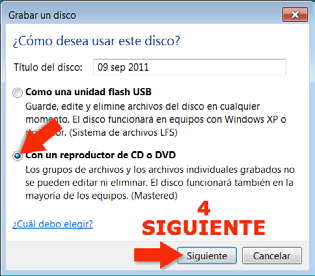
- Sale otra ventana en la que ponemos nombre a nuestro disco o lo dejamos por defecto, es decir, la fecha.


Hacemos clic en "Con un reproductor de CD - DVD" para que se pueda reproducir en cualquier dispositivo de CD y le damos a "siguiente".

- Se abrirá el explorador de Windows que nos mostrará el contenido del disco en blanco (vacío). Para guardar archivos en el disco solo hay que arrastrarlos a su ventana.


- Cuando tengamos todos los archivos que necesitemos, damos clic en "Grabar en el disco"

- La ventana cambia y le tenemos que dar al botón "siguiente" para comenzar a grabar.


- Cuando termina, el CD o DVD sale expulsado automáticamente y nos informa de que los archivos se han guardado correctamente. Solo resta dar al botón "finalizar".


Práctica 5:

1. Abre la carpeta PRACTICA 8 que hay dentro de la carpeta ARCHIVOS TEMA 4. Contiene varios archivos de texto, son las unidades didácticas 1, 2 y 3 de este curso. Si la guardas en un cd, te la puedes llevar a casa y verlas desde otro ordenador. También se las puedes pasar a un compañero o compañera que no ha venido a clase, así puede recuperar las explicaciones que ha perdido.

2. Abre la unidad de disco de tu ordenador pulsando el botón EJECT e introduce un CD virgen (sin grabar).

3. En la ventana que se abre, selecciona GRA BAR ARCHIVOS EN DISCO.

4. En la nueva ventana, selecciona la opción CON UN REPRODUCTOR DE CD O DVD y pulsa el botón SIGUIENTE.

5. Se abrirá el EXPLORADOR DE WINDOWS mostrando el contenido del disco, debe estar vacía porque se trata de un disco virgen.

6. Arrastra los archivos TEMA1.PDF, TEMA2.PDF y TEMA3.PDF que hay en la carpeta hasta la ventana del CD.


7. Abre la carpeta PRACTICA 7 y arrastra el archivo TEMA4.PDF hasta la ventana del CD. Ahora tienes todos los temas.

8. Pulsa el botón GRABAR en disco y espera hasta que termine el proceso.

9. Cuando ha terminado haz clic en el botón SIGUIENTE y, en la última pantalla, pulsa el botón FINALIZAR.

10. Cuando termines, arrastra uno de los archivos desde el disco hasta el escritorio.

¿Qué forma adopta el puntero del ratón? ¿Desaparece el archivo del CD?

C) El disco duro externo:

El disco duro externo se comporta igual que un pendrive, la diferencia es que la capacidad es mucho mayor (en estos momentos podemos adquirir por un precio razonable discos duros de 1 ó 2 TB):

- Se conecta a través de un puerto USB.

- Se muestra en el EQUIPO y en el PANE LDE NAVEGACI ÓN de las ventanas mediante un icono, igual que el pendrive y los discos.

- Se comporta como una carpeta donde podemos guardar los archivos arrastrándolos hasta ella.

- Antes de desconectarlo tenemos que expulsarlo de forma segura.


Actividades 10 a 14

Eso es todo...

Nos vemos la próxima semana...😄

SESIÓN 9 NIVEL 1 Y 2

Buenos días, comenzamos la semana con estas actividades para hacer. Espero que estéis tod@s bien.
Un saludo.

NIVEL 1

PINCHA AQUÍ:https://drive.google.com/file/d/1bdv30_iUqrJMT5UjW46kPsWmYb_7O8G2/view?usp=sharing

NIVEL 2

PINCHA AQUÍ: https://drive.google.com/file/d/1hK6fBM-kOtJsCCOtwL3YcMTNf_y0Mw_j/view?usp=sharing