sábado, 16 de mayo de 2020

MI ÁRBOL GENEALÓGICO EN POWERPOINT

Estimados alumnos y alumnas, para celebrar el Día Internacional de las Familias os traigo una tarea muy divertida. Vamos a elaborar nuestro propio árbol genealógico usando Powerpoint.

A continuación os dejo un vídeo explicativo sobre los pasos que hay que seguir para elaborar la tarea.
https://www.youtube.com/watch?v=8oyh7GNcekk

Espero que os guste mucho.

Un saludo y feliz fin de semana.

jueves, 14 de mayo de 2020

TAREA 10: NIVEL I Y II

Buenas tardes,
Seguimos repasando lo aprendido durante el curso. La propuesta de esta semana es, "Mis familias favoritas", ya que mañana 15 de mayo se conmemora el Día Internacional de la Familia. Con esta actividad vamos a  seguir con el repaso de tablas, edición de imágenes y formato de textos. 

Vamos a crear un documento nuevo de Libre Office, lo vamos a llamar: "Mis familias favoritas", y seguimos las instrucciones:

1. Título "15 de mayo: Día Internacional de la familia": Utilizamos Fontword Letra Impact 36, centrado
2. Insertamos una tabla de 2 columnas y 6 filas, la primera fila tenemos que combinar las columnas para hacerla una sola
3. Formato de la tabla: la primera fila: "Mi top 5 de familias de la televisión y el cine" letra Bauhaus 93, tamaño 20, negrita y centrada
4. Formato de la tabla para el resto de filas: letra Gill Sans Mt tamaño 22 y alternamos una fila negrita y la siguiente no, centrada
5. Buscáis imágenes en Google (familias de la televisión y del cine): Las pegáis alternando columnas, y centradas
6. Damos color a la tabla: la primera fila blanca, la segunda morada, la tercera blanca, la cuarta morada, la quinta blanca y la sexta morada
7. Por último, vamos a poner un borde a la página, para ello, nos vamos a formato, página, bordes (el mío es estilo punteado, grosor 2 y 1/4 y color morado)
8. No os olvidéis de guardar el documento.

Aquí os dejo el documento para que lo podáis hacer vosotros:


martes, 12 de mayo de 2020

MI ABECEDARIO POWERPOINT

Buenas tardes estimados alumnos y alumnas.

La tarea que os propongo para la sesión de hoy es la siguiente:

- la elaboración de nuestro abecedario usando una presentación powerpoint.
- el documento tendrá que contener los siguientes apartados:
1. Una portada.
2. Tantas diapositivas como letras encontramos en el abecedario.
3. En cada diapositiva: una letra con una imagen que haga alusión.
4. Efectos de animación en las imágenes.
5. Efectos de transición entre las diapositivas.
6. Trabajar el formato: elegir colores para el fondo, tramas, degradados, etc.

Os dejo una imagen que os sirva de orientación:


Finalmente guardar el documento en nuestro ordenador y enviar a mi correo para su corrección.


Un saludo y ánimo.

SUGERENCIAS PARA UNA ÓPTIMA PRESENTACIÓN POWERPOINT

Sugerencias para crear una presentación eficaz

Considere las siguientes sugerencias para mantener al público interesado.

Minimizar el número de diapositivas

Para mantener un mensaje claro y mantener la Attentive y el interés de la audiencia, mantenga el número de diapositivas en la presentación al mínimo.

Elegir un tamaño de fuente fácil de audiencias

La audiencia debe poder leer las diapositivas desde una distancia. En general, un tamaño de fuente inferior a 30 puede resultar demasiado difícil para que la audiencia la vea.

Mantener el texto de la diapositiva simple

Quiere que la audiencia le escuche para presentar su información, en lugar de leer la pantalla. Use viñetas o frases cortas e intente mantener cada elemento en una línea.
Algunos proyectores recortan diapositivas en los bordes para que se puedan recortar oraciones largas.

Usar objetos visuales para ayudar a expresar el mensaje

Las imágenes, gráficos y gráficos SmartArt proporcionan pistas visuales para que el público pueda recordarlos. Agregue arte significativo para complementar el texto y la mensajería de las diapositivas.
Al igual que con el texto, evite incluir demasiadas ayudas visuales en la diapositiva.

Crear etiquetas para diagramas y gráficos comprensibles

Use solo el texto suficiente para que los elementos de etiqueta de un gráfico o gráfico sean comprensibles.

Aplicar fondos de diapositiva sutiles y coherentes

Elige un plantilla, una forma coherente o un tema que no sea demasiado atractivo. No desea que el fondo o el diseño retiren el mensaje.
Sin embargo, también desea proporcionar un contraste entre el color de fondo y el color del texto. Los temas integrados dePowerPoint establecen el contraste entre un fondo claro con texto de color oscuro o un fondo oscuro con texto de color claro.
Para obtener más información sobre cómo usar los temas, vea aplicar un tema para agregar color y estilo a la presentación.

Revisar la ortografía y la gramática

Para ganar y mantener el respeto de su público, Compruebe siempre la ortografía y la gramática de la presentación.

lunes, 11 de mayo de 2020

Informática Chauchina

Buenas tardes.

Seguimos organizando la información de nuestro PC.

3. El explorador de Windows

Cuando abrimos una carpeta, el contenio se muestra a través de una ventana. El programa que la ha abierto se llama "Explorador de Windows" y su función es ayudarnos a movernos por el sistema (explorar archivos y carpetas).

- Abre la carpeta "Práctica 1" en "Archivos del tema 4"

- Observa que en la barra de menús, seleccionado arriba, está el botón "Vista".  En nuestro caso, tenemos seleccionado "Iconos grandes"

- Cambia entre los distintos tipos de vista que se te ofrecen (lista, detalles, iconos pequeños...)


- También podemos ordenar los archivos que se nos muestran en el explorador usando el botón "Ordenar por"


4. El tamaño de los archivos

Cuando navegamos por el contenido de una carpeta, si elegimos la vista "Detalles", además de ver los archivos y carpetas que contiene, podemos obtener más información detallada sobre:

- El tipo de archivo

- Fecha última en que se modificó

- Tamaño del archivo o carpeta


El tamaño de un archivo es algo importante y debemos tenerlo en cuenta porque, aunque los ordenadores actuales tienen gran capacidad, no podemos guardar de forma ilimitada todo lo que queramos. Debes recordar que el dispositivo que almacena información dentro del PC es el "disco duro" y que su capacidad se mide en Gigabytes (GB).
Cuanto mayor sea nuestro disco duro (HDD), más cantidad de archivos podremos guardar en nuestro ordenador. Pero no todos los archivos tienen el mismo tamaño:

- Un texto ocupa poco.
- Una imagen, dependiendo de la calidad, ocupa más que un texto.
- Una canció ocupa un espacio similar a una imagen o algo más.
- Un vídeo ocupa mucho mas.

Así pues, el tamaño de un archivo es la cantidad de información que contiene y la información se mide en "Bytes". Pero, es una unidad muy pequeña. Imagina que midiéramos la longitud de un campo de f´tubol em milímetros...
Así que, normalmente utilizamos múltiplos que van de mil en mil:

- KiloByte (KB) = aprox. 1000 Bytes y se denomina informalmente K.
- MegaByte (MB) = aprox. 1000 KiloBytes y se le menciona como Mega.
- GigaByte (GB) = aprox. 1000 MegaBytes y se le conoce popularmente por Giga.
- TeraByte (TB) = aprox. 1000 GigaBytes y se le llama Tera.

Actividad 7, 8 y 9

Realiza solo el ejercicio 2 y 3 del siguiente cuaderno:

Prácticas guiadas UC3M.es


Eso es todo...

Saludos y feliz semana.

SESIÓN 8, NIVEL 1 Y 2

Buenos días, comenzamos otra semana esperando que estéis bien de salud. Os dejo las actividades a realizar. Un saludo.

NIVEL 1 :

PINCHA AQUÍ:https://drive.google.com/file/d/1pu5ZQx-awaujhycNlmwrgmCyaQISkPfn/view?usp=sharing

NIVEL 2:

PINCHA AQUÍ: https://drive.google.com/file/d/13hFUqHniF0_muF-6vWSqJg_xZckeFn4b/view?usp=sharing


OS DEJO OTROS DOS EJERCICIOS PARA PRACTICAR LAS COLUMNAS EN PDF.

PINCHA AQUÍ: https://drive.google.com/file/d/1e7aCJUqnh8aqjYyL2GbFDBdFARSmWo9v/view?usp=sharing

PINCHA AQUÍ: https://drive.google.com/file/d/1yTu3H_1UcuHrwDUYQGZVLHd0AIgJLaNc/view?usp=sharing


viernes, 8 de mayo de 2020

REFUERZO CUADRO III

DESCARGAR

¡MOVIMIENTO EN MIS IMÁGENES!

¡Hola queridos alumnos y alumnas!

Seguimos con nuestras presentaciones Powerpoint y hoy, vamos a darle movimiento a nuestras diapositivas; añadiendo animaciones a nuestras imágenes. A continuación, os dejo la ruta a seguir para ir probando con las imágenes que tenéis en vuestras presentaciones.

Animar una imagen de la diapositiva

Para dar poco de vida a la presentación, puede agregar un efecto de animación a las imágenes o a las formas de las diapositivas.
En este ejemplo, animaremos dos imágenes:
  1. Seleccione la primera imagen.
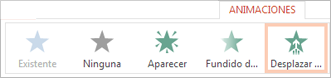
  2. En la pestaña Animaciones, seleccione un efecto de animación. Por ejemplo, seleccione Volar hacia dentro.
    Elegir un efecto de animación
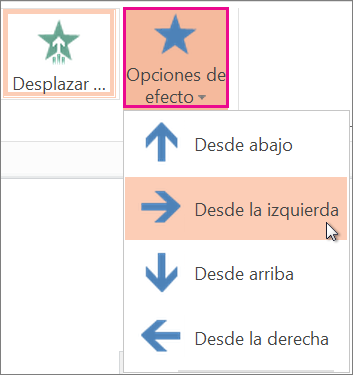
  3. Haga clic en Opciones de efectos y elija una dirección para la animación. Por ejemplo, Desde la izquierda.
    Hacer clic en Opciones de efectos
  4. Seleccione la segunda imagen que desea animar.
  5. En la pestaña Animaciones, elija Desplazar hacia arriba.
  6. Haga clic en Opciones de efectos y seleccione Desde la derecha.
    Sugerencia: Puede cambiar el orden de las animaciones si selecciona una imagen y, en Reordenar animación en la cinta, pulsa Mover antes o Mover después.
  7. Para probar las animaciones que acaba de aplicar a las dos imágenes, seleccione el botón Presentación de la esquina inferior derecha de la ventana del explorador:
    Vista de presentación
  8. En la vista de presentación, haga clic en una diapositiva para iniciar cada animación.
    Sugerencia: Para quitar un efecto de animación, vaya a la vista Normal, seleccione la imagen y, en la pestaña Animaciones, haga clic en Ninguna.
  9. La fuente de la cual se ha obtenido la ruta a seguir ha sido la siguiente: https://support.microsoft.com/es-es/office/animar-una-imagen-de-la-diapositiva-23334c65-c38d-407e-9fa4-e13a994bb098
  10. TAREA: Añadir animaciones a las imágenes de vuestras presentaciones powerpoint. Enviar al correo para recibir feedback.
  11. ÁNIMO Y SALUDOS

TAREA 9: NIVEL I Y II

Buenos días,
Seguimos repasando lo aprendido durante el curso. La propuesta de esta semana es repasar tablas, edición de imágenes y formato de textos. La temática es la Fase 0 de la desescalada y las franjas horarios que ha propuesto el Gobierno para ello.


Vamos a crear un documento nuevo de Libre Office, lo vamos a llamar: "Franjas horarias", y seguimos las instrucciones:

1. Título "Fase 0 de desescalada": Letra Bookman Old Style 20, blanca y negrita,  centrado dentro de un cuadro con fondo verde 1
2. El siguiente párrafo es: Letra Magneto 20, centrado
3. Insertamos una tabla de 2 columnas y 3 filas
4. Formato de la tabla: letra Escolar 2 tamaño 20 y negrita, en la primera columna el texto está justificado y en la segunda centrado
5. Buscáis imágenes en Google (niños, mayores de 70 y deportista): la imagen de los niños está detrás, la de los mayores delante y la del deportista centrada
6. Damos color a la tabla: la primera fila naranja, la segunda azul y la tercera morada
7. No os olvidéis de guardar el documento.

Aquí os dejo el documento para que lo podáis hacer vosotros:


jueves, 7 de mayo de 2020

¿CÓMO CAMBIAR EL FONDO DE MIS DIAPOSITIVAS POWERPOINT?

Buenas tardes queridos alumnos y alumnas.

Hoy os dejo un enlace a un vídeo explicativo sobre cómo cambiar el fondo de las diapositivas de una presentación powerpoint.
https://www.youtube.com/watch?v=ksI8Og7qIMA

Una vez visualizado el vídeo podéis ir practicando con vuestras presentaciones; cambiando el fondo por uno que tenga relación con la temática trabajada.

Espero vuestras tareas para su corrección. Ya sabéis al correo: m.pizarrogonzalvez@gmail.com

Un saludo y ánimo. Espero que os guste la tarea.

martes, 5 de mayo de 2020

Informática Chauchina

Saludos internautas.

Continuamos con la unidad 4.

2. Ordenamos nuestos archivos

Una vez que ya sabemos reconocer los archivos por su icono y extensión, podemos empezar a usar las carpetas para clasificarlos y ordenarlos

2.1. Mover archivos o carpetas

Podemos cambiar de lugar archivos y carpetas simplemente con el ratón. Eso ya lo conocemos...

Para mover archivos y carpetas vamos a realizar la práctica 2:

Lo primero eso recurrir a los archivos que os proporcioné la semana pasada.

- Abre la carpeta "archivos tema 4"

- Clic sobre la carpeta "Práctica 1"

- Arrastra alguno de los archivos desde la carpeta al escritorio.


- Puedes ver como el archivo desaparece de la carpeta y aparece en el escritorio.

- Mueve todos los archivos de la carpeta al escritorio y déjala vacía. Después ciérrala con la "x".

- Entra de nuevo en "Archivos tema 4" y arrastra la carpeta "Práctica 2" al escritorio (las carpatas se mueven igual que los archivos)


- Cierra la carpeta "Archivos tema 4".

- Mueve todos los archivos que habíamos arrastrado al escritorio dentro de la carpeta "Práctica 2". 


Recuerda que no es necesario abrir la carpeta para mover los archivos a ella, también puedes hacerlo arrastrando y soltando sobre el icono de dicha carpeta:


- Comprueba que has metido los 6 archivos en la carpeta y después ciérrala.

2.2. Crear carpetas

Es bien sencillo, haces clic con el botón derecho del ratón en un espacio vacío del escritorio.

Después, se abre un menú contextual y debes seleccionar "Nuevo". Ahí haces clic sobre carpeta y verás que aparece en el escritorio una "Nueva carpeta".

 
El texto muestra fondo azul para que le pongamos el nombre que queramos, en nuestro caso, escribe "Mis archivos" y pulsa "enter" o pincha en cualquier lugar del escritorio para que se quede el nombre.


Si por cualquier causa no has podido ponerle el nombre puedes cambiar el que tiene en cualquier momento:

- Botón derecho del ratón sobre la carpeta.

- Se abre menú contextual y selecciones "Cambiar nombre". 

Práctica 3: Carpetas

- Crea una carpeta nueva en el escritorio, como hemos indicado anteriormente, con el nombre "Archivos clasificados"

- Abre la carpeta que, por supuesto, debe estar vacía.

- Creamos dentro 6 nuevas carpetas con los nombres "documentos, imágenes, vídeos, sonidos, animaciones y presentaciones".


 - Abre la carpeta que teníamos en el escritorio denominada "Práctica 2" y comprueba que contiene los 6 archivos.

- Arrastra y coloca las carpetas "Práctica 2" y "Archivos clasificados" una cerca de otra para trabajar mejor.

- Coloca cada uno de los 7 archivos que se encuentran el "Práctica 2" dentro de las subcarpetas correspondientes que están en "Archivos clasificados".


 - Para terminar, comprueba que cada archivo está en la carpeta que debe.

2.3. Navegando por carpetas

En la práctica anterior hemos creado una estructura de carpetas con sus archivos en cada una. Para comprobar si cada archivo estaba en su sitio habrá sido un poco confuso pues había que abrir y cerrar 7 carpetas.

Todo esto se hace más sencillo si nos fijamos y utilizamos las herramientas que nos dan las ventanas.

Si abres, por ejemplo, la carpeta "Archivos clasificados", verás que en la parte izquierda de la ventana hay una lista con iconos. Es el panel de navegación y nos ayuda a movernos por las estructura de archivos y carpetas de nuestro equipo.


Ve practicando con los distintos elemmentos que nos ofrece este panel y verás como puedes moverte, entre otras cosas, por las carpetas que has creado y ver lo que tienen dentro sin tener que cambiar de ventana.


Ahora unas actividades sencillas:

Actividad 4, 5 y 6

2.4. Borrar y renombrar

Antes ya hemos visto como renombrar una carpeta e igual se hace con un archivo: botón derecho del ratón sobre el archivo o carpeta y el el menú contextual elegimos "cambiar nombre".

Para borrar un archivo o una carpeta hay varias formas:

- La más sencilla es hacer clic con el botón izquierdo del ratón sobre el archivo o carpeta y una vez seleccionado dar a la tecla "Supr"

- También podemos hacer clic sobre el archivo o carpeta con el botón derecho del ratón y cuando se abre el menú contextual seleccionamos "Eliminar".


 - En cualquiera de los casos, se nos abrirá una ventana para conformar si queremos eliminar. Pulsas "Sí" y listo.


- Cuando borrarmos algo, no se elimina definitivamennte sino que se guarda temporalmente en la "papelera de reciclaje". Se trata de un medio de seguridad por si acaso...

Desde ella, podemos recuperar los que hemos borrado o eliminarlo definitivamente.


Bueno, eso es todo por esta semana...

Fuentes: CREA Junta de Andalucía
 y Wikimedia Commons

lunes, 4 de mayo de 2020

SÉPTIMA SESIÓN NIVEL 1 Y 2

Otra semana más y seguimos trabajando y repasando contenidos trabajados en clase. Espero que sigáis muy bien de salud y os mando mucho ánimo para continuar con nuestra reclusión, ya se va viendo un poquito de luz, hemos podido hacer deporte este fín de semana.

ACTIVIDADES NIVEL 1

PINCHA AQUÍ:https://drive.google.com/file/d/1ewZxrzgonBykD60RLFzf4gyls5XtnVqB/view?usp=sharing

ACTIVIDADES NIVEL 2

PINCHA AQUÍ: https://drive.google.com/file/d/1hUH2tygJjiljBXkHbvMpa1E3bfHm98C0/view?usp=sharing