jueves, 7 de mayo de 2020

¿CÓMO CAMBIAR EL FONDO DE MIS DIAPOSITIVAS POWERPOINT?

Buenas tardes queridos alumnos y alumnas.

Hoy os dejo un enlace a un vídeo explicativo sobre cómo cambiar el fondo de las diapositivas de una presentación powerpoint.
https://www.youtube.com/watch?v=ksI8Og7qIMA

Una vez visualizado el vídeo podéis ir practicando con vuestras presentaciones; cambiando el fondo por uno que tenga relación con la temática trabajada.

Espero vuestras tareas para su corrección. Ya sabéis al correo: m.pizarrogonzalvez@gmail.com

Un saludo y ánimo. Espero que os guste la tarea.

martes, 5 de mayo de 2020

Informática Chauchina

Saludos internautas.

Continuamos con la unidad 4.

2. Ordenamos nuestos archivos

Una vez que ya sabemos reconocer los archivos por su icono y extensión, podemos empezar a usar las carpetas para clasificarlos y ordenarlos

2.1. Mover archivos o carpetas

Podemos cambiar de lugar archivos y carpetas simplemente con el ratón. Eso ya lo conocemos...

Para mover archivos y carpetas vamos a realizar la práctica 2:

Lo primero eso recurrir a los archivos que os proporcioné la semana pasada.

- Abre la carpeta "archivos tema 4"

- Clic sobre la carpeta "Práctica 1"

- Arrastra alguno de los archivos desde la carpeta al escritorio.


- Puedes ver como el archivo desaparece de la carpeta y aparece en el escritorio.

- Mueve todos los archivos de la carpeta al escritorio y déjala vacía. Después ciérrala con la "x".

- Entra de nuevo en "Archivos tema 4" y arrastra la carpeta "Práctica 2" al escritorio (las carpatas se mueven igual que los archivos)


- Cierra la carpeta "Archivos tema 4".

- Mueve todos los archivos que habíamos arrastrado al escritorio dentro de la carpeta "Práctica 2". 


Recuerda que no es necesario abrir la carpeta para mover los archivos a ella, también puedes hacerlo arrastrando y soltando sobre el icono de dicha carpeta:


- Comprueba que has metido los 6 archivos en la carpeta y después ciérrala.

2.2. Crear carpetas

Es bien sencillo, haces clic con el botón derecho del ratón en un espacio vacío del escritorio.

Después, se abre un menú contextual y debes seleccionar "Nuevo". Ahí haces clic sobre carpeta y verás que aparece en el escritorio una "Nueva carpeta".

 
El texto muestra fondo azul para que le pongamos el nombre que queramos, en nuestro caso, escribe "Mis archivos" y pulsa "enter" o pincha en cualquier lugar del escritorio para que se quede el nombre.


Si por cualquier causa no has podido ponerle el nombre puedes cambiar el que tiene en cualquier momento:

- Botón derecho del ratón sobre la carpeta.

- Se abre menú contextual y selecciones "Cambiar nombre". 

Práctica 3: Carpetas

- Crea una carpeta nueva en el escritorio, como hemos indicado anteriormente, con el nombre "Archivos clasificados"

- Abre la carpeta que, por supuesto, debe estar vacía.

- Creamos dentro 6 nuevas carpetas con los nombres "documentos, imágenes, vídeos, sonidos, animaciones y presentaciones".


 - Abre la carpeta que teníamos en el escritorio denominada "Práctica 2" y comprueba que contiene los 6 archivos.

- Arrastra y coloca las carpetas "Práctica 2" y "Archivos clasificados" una cerca de otra para trabajar mejor.

- Coloca cada uno de los 7 archivos que se encuentran el "Práctica 2" dentro de las subcarpetas correspondientes que están en "Archivos clasificados".


 - Para terminar, comprueba que cada archivo está en la carpeta que debe.

2.3. Navegando por carpetas

En la práctica anterior hemos creado una estructura de carpetas con sus archivos en cada una. Para comprobar si cada archivo estaba en su sitio habrá sido un poco confuso pues había que abrir y cerrar 7 carpetas.

Todo esto se hace más sencillo si nos fijamos y utilizamos las herramientas que nos dan las ventanas.

Si abres, por ejemplo, la carpeta "Archivos clasificados", verás que en la parte izquierda de la ventana hay una lista con iconos. Es el panel de navegación y nos ayuda a movernos por las estructura de archivos y carpetas de nuestro equipo.


Ve practicando con los distintos elemmentos que nos ofrece este panel y verás como puedes moverte, entre otras cosas, por las carpetas que has creado y ver lo que tienen dentro sin tener que cambiar de ventana.


Ahora unas actividades sencillas:

Actividad 4, 5 y 6

2.4. Borrar y renombrar

Antes ya hemos visto como renombrar una carpeta e igual se hace con un archivo: botón derecho del ratón sobre el archivo o carpeta y el el menú contextual elegimos "cambiar nombre".

Para borrar un archivo o una carpeta hay varias formas:

- La más sencilla es hacer clic con el botón izquierdo del ratón sobre el archivo o carpeta y una vez seleccionado dar a la tecla "Supr"

- También podemos hacer clic sobre el archivo o carpeta con el botón derecho del ratón y cuando se abre el menú contextual seleccionamos "Eliminar".


 - En cualquiera de los casos, se nos abrirá una ventana para conformar si queremos eliminar. Pulsas "Sí" y listo.


- Cuando borrarmos algo, no se elimina definitivamennte sino que se guarda temporalmente en la "papelera de reciclaje". Se trata de un medio de seguridad por si acaso...

Desde ella, podemos recuperar los que hemos borrado o eliminarlo definitivamente.


Bueno, eso es todo por esta semana...

Fuentes: CREA Junta de Andalucía
 y Wikimedia Commons

lunes, 4 de mayo de 2020

SÉPTIMA SESIÓN NIVEL 1 Y 2

Otra semana más y seguimos trabajando y repasando contenidos trabajados en clase. Espero que sigáis muy bien de salud y os mando mucho ánimo para continuar con nuestra reclusión, ya se va viendo un poquito de luz, hemos podido hacer deporte este fín de semana.

ACTIVIDADES NIVEL 1

PINCHA AQUÍ:https://drive.google.com/file/d/1ewZxrzgonBykD60RLFzf4gyls5XtnVqB/view?usp=sharing

ACTIVIDADES NIVEL 2

PINCHA AQUÍ: https://drive.google.com/file/d/1hUH2tygJjiljBXkHbvMpa1E3bfHm98C0/view?usp=sharing

jueves, 30 de abril de 2020

Refuerzo tablas

DESCARGAR

TAREA 8: NIVEL I Y II


El próximo 3 de mayo, se celebra en Granada el día de la Cruz. Una fiesta muy arraigada y con una gran tradición. Este año no se podrá celebrar por la situación actual que estamos padeciendo, por ese motivo se me ha ocurrido planteraos la siguiente tarea.


Vamos a crear un documento nuevo de Libre Office, lo vamos a llamar: "Día de la Cruz", y seguimos las instrucciones:

1. Título "3 de mayo: Día de la Cruz": Letra Gabriola 48, blanca y negrita,  centrado dentro de un cuadro con fondo rojo 2
2. Hacemos dos columnas (recordad formato- columnas- dos)
3. Origen: Algerian 24 negrita y subrayado, color rojo 2, centrado
4. Buscáis el origen de la tradición en google, o en la página que yo lo he buscado:
https://www.ngenespanol.com/culturas/cual-es-el-origen-de-la-fiesta-del-dia-de-la-santa-cruz/
5. Seleccionáis el texto que os interesa y copiáis al documento.Letra Arial 10, Justificada. La primera letra la he puesto capital (eso se hacía seleccionando la letra- formato-párrafo-letras capitulares)
6. Tradición: Algerian 24 negrita y subrayado, color rojo 2, centrado
7. Buscáis en Google: "tradición cruces de mayo en Granada" o en la página que yo he buscado:
http://www.granadadirect.com/fiestas/dia-cruz-granada/
8. Seleccionáis el texto que os interesa y copiáis al documento.Letra Arial 10, Justificada. La primera letra la he puesto capital (eso se hacía seleccionando la letra- formato-párrafo-letras capitulares)
9. Por último, buscamos dos imágenes relacionadas en Google y las pegamos en nuestro documento.
10. No os olvidéis de guardar el documento.


Buena semana!

miércoles, 29 de abril de 2020

¡A JUGAR!

Buenas tardes alumnos y alumnas.

Esta sesión la vamos a dedicar a jugar y a repasar algunos conceptos que ya hemos visto con anterioridad.
En el primer enlace que os dejo un juego para repasar los elementos de un ordenador.
https://www.areatecnologia.com/informatica/partes-de-computador.html

En este segundo enlace os llevará a otro juego en el que tenéis que hacer un crucigrama en línea sobre Internet.

https://www.areatecnologia.com/crucigrama-informatica.htm

Y, por último, en el siguiente enlace podéis encontrar un juego para repasar los botones del procesador de textos WORD.

Espero que os guste y os sirva para refrescar los contenidos aprendidos.

Un saludo y ánimo.

lunes, 27 de abril de 2020

SEXTA SESIÓN: NIVEL 1 Y 2 .

Otra semana más y seguimos confinados pero con muchas ganas de aprender. Os dejo las actividades a realizar en esta semana. Un saludo, mucho ánimo y mucha salud para tod@s.

ACTIVIDADES NIVEL 1

PINCHA AQUÍ: https://drive.google.com/file/d/16cpy5ng3QYG11J0ylPnYAF8gF3MsFRQk/view?usp=sharing

ACTIVIDADES NIVEL 2

PINCHA AQUÍ: https://drive.google.com/file/d/10BPDf7LH3JJMFNnYi8SzxeKiU2-J-x9V/view?usp=sharing

PINCHA AQUÍ: https://drive.google.com/file/d/1gwxmHfh0vCJluKnJlFZIAq2-sEOco2mG/view?usp=sharing

Informática Chauchina

Buenas tardes.

Esta semana vamos a empezar con la unidad 4: Organizando la información

1. Archivos y carpetas

Sabemos que en un ordenador se guarda todo tipo de información: fotos, vídeos, música, documentos de distinto tipo, etc.

Reciben el nombre de archivos y es evidente que hay distintas clases: texto, imagen, sonido o audio, video…

Puesto que hay multitud de ellos, es necesario tenerlos bien ordenados. La manera más cómoda y eficaz es usar carpetas que no son más que "contenedores" para guardar archivos y clasificarlos.

1.1. ¿Cómo reconocer archivos o carpetas?

En un entorno gráfico como Windows o Linux (Guadalinex) es bastante sencillo pues cada archivo o carpeta se representa con un icono.

El icono de una carpeta es distinto según lo que contenga:

                                                   
Al icono de un archivo le ocurre exactamente igual:

 
Observa que cada archivo tiene, además del nombre, un punto seguido de 3 letras denominadas extensión.


La extensión es muy importante pues nos da información sobre el tipo de archivo y sobre el programa que podría abrirlo. Aquí tienes la relación entre archivos y extensiones más comunes:

- Archivos de texto (doc, odt, rtf, txt, pdf…)
- Archivos de vídeo (mp4, avi, mkv, mov, flv…)
- Archivos de audio (mp3, wma, wav…)
- Archivos de imagen (jpg, bmp, png, gif…)

Ahora unas actividades sencillas:

Actividades 1, 2 y 3

1.2. ¿Cómo podemos abrir archivos y/o carpetas?

Es bastante sencillo, como ya sabemos, debemos hacer doble clic o pulsar sobre el botón derecho del ratón y elegir "abrir" del menú contextual.

Las carpetas muestran su contenido mediante ventanas que se parecen bastante a las de los archivos. Este tema ya lo vimos anteriormente por lo que no voy a profundizar...

Aquí tenéis un ejemplo de la ventana que se muestra al abrir una carpeta:


Y aquí un ejemplo de la ventana que se muestra al abrir un archivo:


Práctica 1.

Os dejo el enlace a los archivos del tema 4 para esta práctica.

Tenéis que buscar la UNIDAD 4 y pinchar sobre “Archivos necesarios (Windows)”

Hay que descomprimir la carpeta y listo.

1. Abre la carpeta “Archivos tema 4”

2. Abre la carpeta “Práctica 1” y anota los tipos de archivos y extensión (audio, vídeo, imagen…)

3. Abre “curriculum.rtf” y escribe que programa lo ha abierto.

4. Ve abriendo el resto y anota que programas abren cada uno de ellos.

5. ¿Te encuentras algún archivo que no puedas abrir?  ¿Qué se muestra? ¿A qué crees que es debido?

6. Por último, cierra todos los archivos (ventanas) y la carpeta.


Fuentes: CREA Junta de Andalucía y Wikimedia Commons

domingo, 26 de abril de 2020

DÍA DEL LIBRO

Buenas tardes alumnos y alumnas.

Como sabéis, el pasado 23 de abril fue el Día Internacional del Libro, por lo que vamos a realizar una actividad relacionada con la lectura; usando nuestros conocimientos informáticos.

La idea es que realicéis un Powerpoint titulado: "Mis libros favoritos". En cada diapositiva podéis poner el título del libro, una foto del mismo, un breve resumen del argumento y vuestra opinión personal sobre la obra. Debéis aplicar todas las opciones que conocéis del programa, como por ejemplo; las transiciones entre diapositivas.

Por último,guardáis vuestra presentación en el escritorio y me la enviáis a mi correo para recibir feedback.

¡Espero que disfrutéis con la actividad!

Un saludo y ánimo.

miércoles, 22 de abril de 2020

Buenas tardes.

Os dejo un enlace a un vídeo en el que se explica, de forma muy clara, cómo insertar en nuestra presentación Powerpoint un gráfico.

https://www.youtube.com/watch?v=Ck7LgLUynnA

La tarea propuesta es la siguiente:
1- Visualización del vídeo.
2- Insertar en vuestra presentación un gráfico usando la temática y los datos que vosotros/as queráis.
3- Mandar la tarea a mi correo electrónico para recibir feedback.

Un saludo.

martes, 21 de abril de 2020

TAREA 7 NIVEL I Y II


Con motivo de la celebración del Día Internacional del Libro el próximo 23 de abril os propongo una actividad que recopila muchas de las cosas que hemos visto hasta ahora.

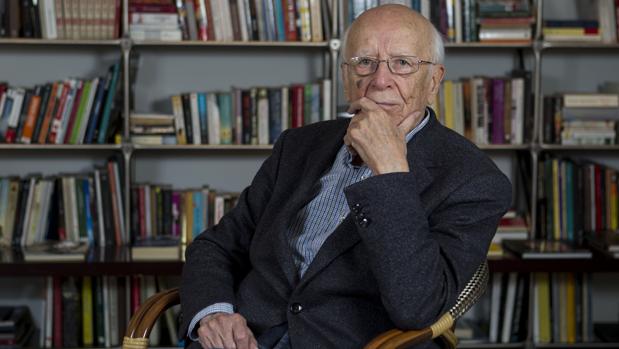
Este año se va a dedicar a Emilio Lledó, filósofo español nacido en Sevilla que en 2015 fue galardonado con el Premio Princesa de Asturias de Comunicación y Humanidades. Ha publicado numerosas obras.


Mi propuesta es la siguiente:

1. Cread un documento de LibreOffice titulado Día Internacional del libro
2. La primera página hacéis un cartel de este día. Tiene que aparecer 23 de abril: día Internacional del Libro, una imagen de Emilio Lledó una frase célebre del autor y su nombre. Para ello podéis emplear distintos tipos de textos, colores, formatos.
3. Y una segunda página con una tabla donde anotaréis las publicaciones del autor, especificando título y fecha. No os preocupéis os pongo un ejemplo. Los pasos para hacerlo todo los tenéis en las entradas antiguas del blog. Podéis enviármelas a mi correo. Un saludo y deseo que estéis bien.


lunes, 20 de abril de 2020

POWERPOINT: EFECTOS DE TRANSICIÓN

Buenas tardes, seguimos trabajando con Powerpoint.

En esta sesión, os dejo un vídeo explicativo sobre cómo insertar efectos de transición entre diapositivas.
https://www.youtube.com/watch?v=C2Z6hGYGLnk

A continuación, os pido que integréis en vuestro powerpoint algunos electos de trasición.

Por último, mandad vuestras presentaciones a mi correo electrónico.

Un saludo y buena semana.
Ánimo.